

.docx, Microsoft Excel .xlsx, CSV, LaTeX, TXT, RTF và Markdown. Đây là một nâng cấp quan trọng vì nó giúp Gemini không chỉ là công cụ gợi ý nội dung, mà trở thành công cụ tạo đầu ra thực tế, có thể tải xuống, lưu trữ, chia sẻ hoặc tiếp tục chỉnh sửa. Điểm đáng chú ý là tính năng này được triển khai cho người dùng Gemini trên phạm vi toàn cầu. Người dùng chỉ cần đăng nhập Gemini, nhập yêu cầu rõ ràng về nội dung và định dạng file cần tạo, hệ thống sẽ xử lý và cung cấp tùy chọn tải file hoặc xuất sang Google Drive đối với các định dạng phù hợp.

Tính năng tạo file Word, Excel, PDF của Gemini có gì mới?
Trước đây, quy trình làm việc phổ biến với AI thường gồm nhiều bước: hỏi AI, nhận nội dung, sao chép, dán sang phần mềm văn phòng, căn chỉnh bố cục, định dạng lại tiêu đề, bảng biểu, sau đó mới lưu hoặc xuất file. Với cập nhật mới, Gemini rút ngắn phần lớn quy trình này.
Người dùng có thể yêu cầu Gemini thực hiện nhiều tác vụ quen thuộc trong công việc và học tập, chẳng hạn như:
- Tạo một bản báo cáo và xuất thành file Word.
- Lập bảng ngân sách và xuất thành file Excel.
- Tóm tắt nội dung cuộc họp thành file PDF một trang.
- Chuyển ghi chú rời rạc thành tài liệu Google Docs.
- Tạo bảng dữ liệu CSV để nhập vào phần mềm khác.
- Tạo nội dung học tập, đề cương, giáo án, kế hoạch dự án hoặc tài liệu kỹ thuật dưới dạng file có thể tải về.
Điều này đặc biệt hữu ích với những người thường xuyên phải tạo tài liệu: giáo viên, sinh viên, nhân viên văn phòng, nhà quản lý, người làm marketing, kế toán, nhân sự, chuyên viên dự án, chủ doanh nghiệp nhỏ và người sáng tạo nội dung.
Giá trị sử dụng đối với người dùng cá nhân
Với người dùng cá nhân, Gemini giúp tiết kiệm rất nhiều thời gian trong các công việc hằng ngày. Ví dụ, bạn có thể yêu cầu Gemini tạo kế hoạch chi tiêu cá nhân dưới dạng Excel, lập lịch học dưới dạng PDF, viết CV dưới dạng Word hoặc tạo danh sách công việc tuần dưới dạng Google Docs.
Điểm mạnh nằm ở chỗ người dùng không cần thành thạo kỹ thuật định dạng văn bản. Chỉ cần mô tả rõ nhu cầu, Gemini có thể tự cấu trúc nội dung thành tài liệu có bố cục dễ đọc hơn. Người dùng phổ thông vì vậy có thể tạo ra các file có hình thức chuyên nghiệp mà không phải mất nhiều thời gian căn chỉnh thủ công.
Ví dụ câu lệnh tạo kế hoạch chi tiêu cá nhân bằng Excel
Hãy tạo cho tôi một kế hoạch quản lý chi tiêu cá nhân trong 1 tháng, gồm các cột: ngày, khoản chi, nhóm chi tiêu, số tiền, ghi chú. Hàng cuối bàng có 1 mục tính tổng các nội dung chi theo tháng. Xuất thành file Excel.Ví dụ câu lệnh tạo CV bằng Word
Hãy viết một bản CV chuyên nghiệp cho vị trí nhân viên marketing, trình bày rõ kinh nghiệm, kỹ năng, học vấn và mục tiêu nghề nghiệp. Xuất thành file Word.Giá trị đối với giáo dục và đào tạo
Trong lĩnh vực giáo dục, tính năng này có thể giúp giáo viên và học sinh tạo tài liệu học tập nhanh hơn. Giáo viên có thể yêu cầu Gemini tạo đề cương bài giảng, phiếu bài tập, bảng kế hoạch giảng dạy, đề kiểm tra, rubrics đánh giá hoặc tài liệu ôn tập dưới dạng Word hoặc PDF.
Sinh viên có thể dùng Gemini để hệ thống hóa ghi chú, tạo bảng kế hoạch học tập, lập dàn ý tiểu luận, tạo bảng theo dõi tiến độ nghiên cứu hoặc chuyển tài liệu ôn tập thành file PDF dễ chia sẻ.
Tuy nhiên, người dùng trong giáo dục vẫn cần kiểm tra lại nội dung trước khi sử dụng chính thức. AI có thể hỗ trợ tạo bản nháp nhanh, nhưng người dạy và người học cần rà soát tính chính xác, tính phù hợp với chương trình và yêu cầu chuyên môn.

Giá trị đối với doanh nghiệp và nhân viên văn phòng
Đối với doanh nghiệp, điểm mạnh lớn nhất là giảm thời gian chuyển đổi từ ý tưởng sang tài liệu làm việc. Một nhân viên có thể yêu cầu Gemini tạo bản kế hoạch dự án thành Word, bảng ngân sách thành Excel, báo cáo tổng hợp thành PDF hoặc slide trình bày trên Google Slides.
Với các nhóm làm việc thường xuyên sử dụng cả Google Workspace và Microsoft Office, khả năng xuất ra Word và Excel là rất quan trọng. Nó giúp Gemini không bị giới hạn trong hệ sinh thái Google, mà có thể phục vụ môi trường làm việc hỗn hợp, nơi một số người dùng Google Docs, một số người dùng Microsoft Word hoặc Excel.
Ví dụ câu lệnh tạo kế hoạch truyền thông bằng Word
Hãy tạo kế hoạch triển khai chiến dịch truyền thông trong 30 ngày, gồm mục tiêu, đối tượng, thông điệp chính, kênh triển khai, ngân sách dự kiến và KPI. Xuất thành file Word.Ví dụ câu lệnh tạo dự toán ngân sách bằng Excel
Hãy tạo bảng dự toán ngân sách cho một sự kiện hội thảo 100 người, gồm các hạng mục: địa điểm, âm thanh ánh sáng, in ấn, truyền thông, nhân sự, quà tặng, dự phòng. Xuất thành file Excel.Hướng dẫn từng bước tạo file Word, Excel, PDF bằng Gemini
Bước 1: Truy cập Gemini
Người dùng truy cập địa chỉ:
https://gemini.google.comSau đó đăng nhập bằng tài khoản Google cá nhân hoặc tài khoản Google Workspace nếu tổ chức đã bật quyền sử dụng Gemini.
Bước 2: Xác định rõ loại file cần tạo
Trước khi nhập câu lệnh, hãy xác định bạn cần loại file nào:
- Cần văn bản dài, báo cáo, CV, giáo án: chọn Word hoặc Google Docs.
- Cần bảng số liệu, ngân sách, danh sách, kế hoạch có cột: chọn Excel hoặc Google Sheets.
- Cần tài liệu chia sẻ cố định, ít chỉnh sửa: chọn PDF.
- Cần dữ liệu để nhập vào phần mềm khác: chọn CSV.
- Cần tài liệu kỹ thuật, công thức, học thuật: có thể chọn LaTeX hoặc Markdown.
Bước 3: Viết câu lệnh càng cụ thể càng tốt
Câu lệnh nên có đủ 4 thành phần:
- Nội dung cần tạo.
- Đối tượng sử dụng.
- Cấu trúc mong muốn.
- Định dạng file đầu ra.
Ví dụ tạo Word
Hãy tạo một báo cáo chuyên nghiệp về lợi ích của AI trong quản lý công việc văn phòng. Báo cáo gồm: mở đầu, bối cảnh, 5 lợi ích chính, ví dụ ứng dụng, khuyến nghị triển khai và kết luận. Xuất thành file Microsoft Word (.docx).Ví dụ tạo Excel
Hãy tạo file Excel quản lý công việc tuần cho nhóm 5 người, gồm các cột: STT, tên công việc, người phụ trách, thời hạn, mức độ ưu tiên, trạng thái, ghi chú. Thêm dữ liệu mẫu cho 20 công việc.Ví dụ tạo PDF
Hãy tạo tài liệu PDF một trang giới thiệu dịch vụ tư vấn chuyển đổi số cho doanh nghiệp nhỏ, văn phong chuyên nghiệp, có tiêu đề, các gạch đầu dòng lợi ích, quy trình 3 bước và lời kêu gọi liên hệ.Bước 4: Kiểm tra nội dung Gemini tạo ra
Sau khi Gemini tạo file, người dùng nên kiểm tra:
- Tên file.
- Định dạng file.
- Bố cục trình bày.
- Lỗi chính tả.
- Tính chính xác của số liệu.
- Tính phù hợp của nội dung với mục đích sử dụng.
Nếu chưa đạt, có thể yêu cầu Gemini chỉnh lại:
Hãy làm nội dung ngắn gọn hơn, trình bày chuyên nghiệp hơn và bổ sung bảng tóm tắt ở cuối tài liệu.Hoặc:
Hãy sửa file Excel để bổ sung cột “Chi phí thực tế” và “Chênh lệch so với dự toán”.Bước 5: Tải file hoặc xuất sang Drive
Khi file đã được tạo, người dùng chọn tùy chọn tải xuống thiết bị hoặc lưu vào Google Drive nếu định dạng hỗ trợ. Sau đó có thể mở file bằng Microsoft Word, Microsoft Excel, Google Docs, Google Sheets hoặc trình đọc PDF.
Lưu ý: Gemini hiện hỗ trợ tạo một file cho mỗi câu lệnh. Nếu cần nhiều file khác nhau, người dùng nên yêu cầu theo từng lần riêng biệt để kết quả rõ ràng và dễ kiểm soát hơn.
Một số mẫu câu lệnh nên dùng ngay
Tạo file Word
Hãy tạo một tài liệu Word hướng dẫn sử dụng AI cho nhân viên văn phòng mới bắt đầu, gồm 5 phần, ngôn ngữ dễ hiểu, có ví dụ thực tế và checklist cuối tài liệu.Tạo file Excel
Hãy tạo một file Excel theo dõi doanh thu bán hàng trong 12 tháng, gồm các cột: tháng, doanh thu mục tiêu, doanh thu thực tế, tỷ lệ hoàn thành, ghi chú. Thêm công thức tính tỷ lệ hoàn thành.Tạo file PDF
Hãy tạo một file PDF giới thiệu khóa học kỹ năng số cho giáo viên, gồm tiêu đề hấp dẫn, mô tả khóa học, lợi ích, nội dung chính, thời lượng và lời kêu gọi đăng ký.Tạo Google Sheets
Hãy tạo bảng Google Sheets quản lý tiến độ dự án, gồm các cột: hạng mục, người phụ trách, ngày bắt đầu, ngày kết thúc, trạng thái, rủi ro, ghi chú.Người dùng cần lưu ý gì khi sử dụng?
Dù tính năng mới rất tiện lợi, người dùng không nên xem file do AI tạo ra là bản cuối cùng tuyệt đối. Với báo cáo chuyên môn, tài liệu pháp lý, tài chính, y tế hoặc giáo dục chính thức, cần kiểm tra lại thông tin trước khi sử dụng.
Ngoài ra, khi tạo file chứa dữ liệu nhạy cảm, người dùng nên cân nhắc chính sách bảo mật của tổ chức. Không nên nhập thông tin cá nhân, dữ liệu khách hàng, tài liệu mật hoặc số liệu nội bộ quan trọng nếu chưa được phép.
Một lưu ý khác là chất lượng file phụ thuộc rất nhiều vào chất lượng câu lệnh. Câu lệnh càng rõ, kết quả càng sát nhu cầu. Nếu chỉ nhập “tạo cho tôi file báo cáo”, Gemini có thể tạo nội dung chung chung. Nhưng nếu nêu rõ mục tiêu, đối tượng, độ dài, bố cục, phong cách và định dạng, kết quả sẽ hữu ích hơn rất nhiều.
Tính năng này có ý nghĩa gì trong cuộc đua AI năng suất?
Việc Gemini tạo được file Word, Excel và PDF cho thấy các chatbot AI đang chuyển từ vai trò “trò chuyện và gợi ý” sang vai trò “tạo sản phẩm hoàn chỉnh”. Đây là thay đổi lớn trong trải nghiệm người dùng.
Nếu trước đây AI giúp tiết kiệm thời gian ở giai đoạn suy nghĩ và viết nháp, thì nay AI tiếp tục hỗ trợ đến giai đoạn đóng gói sản phẩm: tạo tài liệu, tạo bảng tính, tạo file chia sẻ. Điều này làm giảm khoảng cách giữa ý tưởng và hành động.
Với người dùng phổ thông, đây là cách đơn giản hóa công việc văn phòng. Với doanh nghiệp, đây là bước tiến trong tự động hóa quy trình tài liệu. Với giáo dục, đây là công cụ hỗ trợ tạo học liệu nhanh. Với người làm nội dung, đây là cách tăng tốc sản xuất bản thảo, kế hoạch, lịch đăng bài và tài liệu truyền thông.
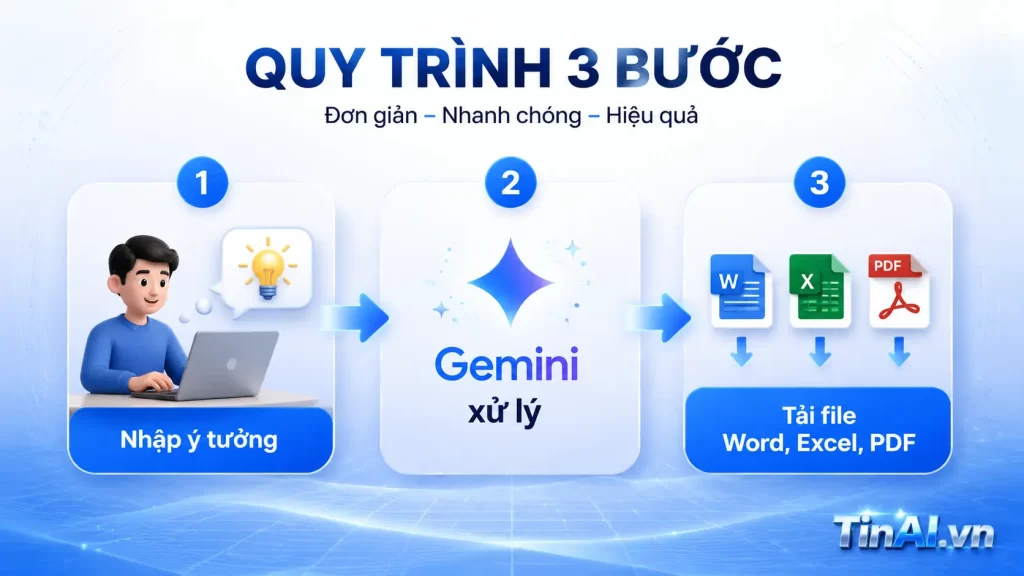
Tính năng tạo file Word, Excel, PDF trực tiếp trong Gemini là một trong những nâng cấp thực tế nhất của Google dành cho người dùng AI. Nó giải quyết đúng điểm đau phổ biến: phải sao chép, dán, chỉnh sửa và xuất file thủ công sau khi nhận nội dung từ chatbot.
Với khả năng tạo nhiều định dạng phổ biến, Gemini đang trở thành công cụ làm việc gần hơn với nhu cầu thực tế của người dùng. Thay vì chỉ đưa ra câu trả lời, Gemini có thể tạo ra sản phẩm hoàn chỉnh để tải xuống, lưu trữ, chia sẻ và tiếp tục chỉnh sửa.
Đối với người dùng, cách khai thác hiệu quả nhất là đặt yêu cầu rõ ràng, chọn đúng định dạng file và luôn kiểm tra lại nội dung trước khi sử dụng chính thức. Nếu biết cách dùng, đây sẽ là công cụ giúp tiết kiệm thời gian, nâng cao năng suất và biến ý tưởng thành tài liệu chuyên nghiệp chỉ trong vài phút.
Tài liệu tham khảo
- Google Workspace Updates – “Move from conversation to creation with file generation in Gemini”, công bố ngày 27/04/2026. URL: https://workspaceupdates.googleblog.com/2026/04/move-from-conversation-to-creation-with-file-generation-in-Gemini.html
- Google The Keyword – “You can now generate files in Gemini”, công bố ngày 29/04/2026. URL: https://blog.google/innovation-and-ai/products/gemini-app/generate-files-in-gemini/
- 9to5Google – “Gemini app can now generate Google Docs, PDF, Word, and other files”, công bố ngày 29/04/2026. URL: https://9to5google.com/2026/04/29/gemini-app-generate-files/
- Gadgets 360 – “Gemini Now Lets Users Generate and Export Files With Support for PDF, Word Formats”, cập nhật ngày 30/04/2026. URL: https://www.gadgets360.com/apps/news/gemini-generate-export-files-support-for-pdf-word-formats-11429053
- MindStudio – “What Is Gemini File Generation? How to Create PDFs, Excel, and Docs with AI”, công bố ngày 02/05/2026. URL: https://www.mindstudio.ai/blog/gemini-file-generation-pdfs-excel-docs